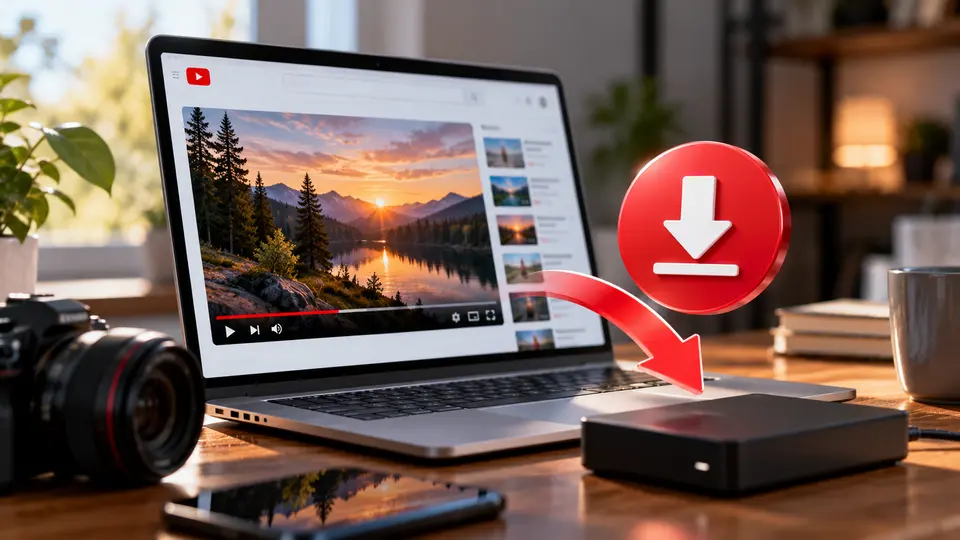
Завантажити відео з ютуб можна кількома способами, але результат залежить від того, навіщо потрібен ролик. Для перегляду без інтернету найпростіше використовувати офіційне завантаження через YouTube Premium. Якщо ж потрібен звичайний файл MP4, який можна перенести на флешку, відредагувати або зберегти в галереї, YouTube дозволяє безпосередньо отримати власні відео через Студію YouTube чи Google Takeout.
Головний нюанс – офлайн-відео в YouTube і завантажений MP4 не одне й те саме. Підписка Premium зберігає ролики для перегляду всередині YouTube, але не відкриває їх як звичайні відеофайли. Тому навіть після натискання кнопки «Завантажити» ролик може не з'явитися в галереї телефона або папці завантажень комп'ютера.
У 2026 році можливості офлайн-перегляду також розширилися для YouTube Premium Lite у країнах, де доступний цей тариф. Проте обмеження для музичних відео та деяких інших категорій залишаються. Безкоштовні сторонні сайти, програми й телеграм-боти теж пропонують отримати файл за посиланням, але їх використання може суперечити правилам платформи та створювати ризики для пристрою.
Нижче – способи для Android, iPhone, Windows і Mac, пояснення різниці між форматами та рішення для ситуацій, коли відео не завантажується.
Як завантажити відео з ютуб – усі способи в одній таблиці
Найкращий спосіб залежить від того, чи є відео власним, чи оформлена підписка та в якому форматі потрібен результат. Якщо мета – подивитися лекцію в дорозі, достатньо офлайн-завантаження. Якщо потрібен файл для монтажу, варто використовувати доступний спосіб отримання оригінального відео.
Порівняння допоможе одразу вибрати правильний варіант.
Спосіб | Для яких пристроїв | Результат | Оплата |
YouTube Premium | Android, iPhone, ПК | Офлайн-перегляд у YouTube | Платна підписка |
YouTube Premium Lite | Підтримувані пристрої та країни | Офлайн-доступ до більшості дозволених відео | Платна підписка |
Студія YouTube | Комп'ютер | MP4 власного відео | Безкоштовно |
Застосунок YouTube або YouTube Studio | Android, iPhone | Файл власного відео | Безкоштовно |
Google Takeout | Комп'ютер, мобільний браузер | Архів власних відео | Безкоштовно |
Пряме посилання від автора | Телефон, ПК | Звичайний відеофайл | За умовами автора |
Сторонній завантажувач | Залежить від сервісу | Зазвичай MP4 або інший формат | Залежить від сервісу, є ризики |
Сторонні інструменти технічно можуть зберігати ролики за посиланням, але не є офіційним способом YouTube. Для чужих відео потрібно враховувати умови платформи й права власника контенту, навіть якщо файл призначений лише для особистого використання.
Як завантажити відео з ютуб на телефон Android
На Android офіційний спосіб збереження чужих відео для перегляду без мережі – функція завантажень у застосунку YouTube. Для неї в Україні зазвичай потрібна підписка з підтримкою офлайн-перегляду. Власні відео можна зберігати окремим файлом без Premium.
Як завантажити відео з YouTube Premium на Android
YouTube Premium дозволяє підготувати ролики до перегляду в дорозі, під час подорожей або за нестабільного інтернету. Завантаження відбувається безпосередньо в застосунку, тому окремі програми не потрібні.
Послідовність дій така:
- Відкрийте YouTube. Увійдіть в обліковий запис Google, для якого активна відповідна підписка.
- Знайдіть відео. Відкрийте сторінку потрібного ролика.
- Натисніть «Завантажити». Кнопка розташована під відео або серед доступних дій.
- Виберіть якість. Якщо YouTube запропонує кілька варіантів, оберіть потрібний.
- Дочекайтеся завершення. Не відключайте інтернет, доки завантаження не закінчиться.
- Відкрийте збережене відео. Перейдіть до профілю й знайдіть розділ «Завантаження».
Після цього ролик можна переглядати без інтернету, якщо його офлайн-доступ залишається чинним. Водночас файл не з'явиться як звичайний MP4, який можна відкрити у сторонньому програвачі.
Де знайти завантажені відео з ютуб на Android
Офлайн-завантаження зберігаються всередині застосунку YouTube. Для доступу потрібно відкрити профіль і перейти до «Завантажень» або відповідного розділу бібліотеки.
Шукати такі ролики в галереї, папці DCIM чи стандартних «Завантаженнях» Android не потрібно. Вони зберігаються у форматі, призначеному для відтворення через YouTube.
Якщо збережене відео не відображається, слід перевірити обліковий запис. Воно пов'язане з акаунтом, у якому виконували завантаження, а не просто з конкретним телефоном.
Як завантажити власне відео з ютуб на Android безкоштовно
Власний ролик із YouTube можна зберегти на пристрій без платної підписки. Для цього використовується функція збереження відео зі свого каналу.
Порядок дій:
- Відкрийте застосунок YouTube. Увійдіть в обліковий запис власника каналу.
- Перейдіть до профілю. Виберіть розділ «Ваші відео».
- Знайдіть потрібний ролик. Перейдіть на вкладку звичайних відео або Shorts.
- Відкрийте меню відео. Натисніть значок із трьома крапками.
- Виберіть «Зберегти на пристрій». Дочекайтеся завершення збереження.
- Перевірте результат. Знайдіть файл серед локальних відео або в застосунку для керування файлами.
Аналогічна функція доступна в мобільній Студії YouTube. Вона особливо корисна, коли потрібно отримати власне відео для повторного монтажу або перенесення на інший пристрій.
Як завантажити відео з ютуб на iPhone
На iPhone офіційний офлайн-перегляд працює через застосунок YouTube та підписку, яка підтримує завантаження. Власні ролики також можна зберігати на телефон окремими файлами через інструменти керування каналом.
Важливо розрізняти застосунки «Фото» та «Файли». Навіть якщо відео збережено на пристрої, воно не обов'язково автоматично з'явиться серед фотографій.
Як завантажити відео з ютуб на айфон через Premium
Для офіційного офлайн-завантаження достатньо застосунку YouTube. Відкривати сторонній сайт у Safari не потрібно.
Послідовність:
- Запустіть YouTube на iPhone. Увійдіть у Google-акаунт із чинною підпискою.
- Відкрийте потрібний ролик. Перейдіть до його сторінки перегляду.
- Натисніть «Завантажити». Якщо доступні налаштування якості, виберіть відповідний варіант.
- Дочекайтеся завершення. Перевірте стан завантаження.
- Перейдіть до бібліотеки. Знайдіть розділ зі збереженими відео.
- Відтворіть ролик без інтернету. Переконайтеся, що його справді завантажено.
Збережений таким способом контент не переноситься до «Фото» як звичайний MP4. Для перегляду потрібно користуватися YouTube й обліковим записом, у якому оформлена підписка.
Як зберегти власне відео з YouTube на iPhone
Власні відео можна завантажувати через мобільні інструменти YouTube. Це стосується роликів, опублікованих у власному каналі, з урахуванням технічних та авторсько-правових обмежень.
У застосунку потрібно відкрити свої відео, вибрати ролик і знайти функцію збереження на пристрій. Якщо файл потрапив до «Файлів», а потрібен у «Фото», його можна відкрити через меню поширення та скористатися доступною дією збереження відео.
Якщо відповідного пункту немає, варто перевірити застосунок YouTube Studio й актуальність його версії. Для отримання великої кількості власних роликів зручнішим буде експорт через Google Takeout.
Як завантажити відео з ютуб на комп'ютер Windows або Mac
На комп'ютері є два основні офіційні сценарії: зберегти чужий ролик для офлайн-перегляду через YouTube Premium або отримати MP4 власного відео через Студію YouTube. Перший не створює звичайний файл у папці завантажень, другий – створює.
Для комп'ютерного офлайн-перегляду YouTube підтримує браузери Chrome, Edge, Firefox та Opera. Функція працює на сайті youtube.com за наявності відповідної підписки.
Як завантажити відео з ютуб на ПК через YouTube Premium
Спочатку потрібно переконатися, що підписка активна в тому Google-акаунті, який використовується в браузері. Далі достатньо відкрити потрібне відео.
Порядок завантаження:
- Відкрийте youtube.com. Використайте підтримуваний браузер.
- Увійдіть у свій акаунт. Перевірте, чи активна підписка Premium.
- Знайдіть ролик. Відкрийте його окрему сторінку.
- Натисніть «Завантажити». Кнопка розташована під відеопрогравачем.
- Дочекайтеся завершення. Після завантаження зміниться стан відповідного значка.
- Відкрийте «Завантаження». На сайті YouTube знайдіть цей пункт у меню.
- Перевірте офлайн-відтворення. Ролик має відтворюватися в межах доступних умов без активного підключення.
Windows або macOS не отримає окремий відеофайл у стандартну папку Downloads. Завантаження призначене для перегляду через YouTube у тому самому браузерному середовищі й обліковому записі.
Як завантажити своє відео з ютуб на ПК у форматі MP4
Студія YouTube дозволяє власнику каналу завантажити раніше опубліковані відео. Такий файл можна зберегти на диск, перенести на флешку або відкрити в редакторі.
Щоб отримати його:
- Відкрийте YouTube Studio. Увійдіть у потрібний Google-акаунт.
- Перейдіть до «Контенту». У лівому меню відкрийте список опублікованих відео.
- Знайдіть потрібний ролик. Перевірте його назву та обкладинку.
- Натисніть на меню дій. Виберіть значок із трьома крапками.
- Оберіть «Завантажити». Дочекайтеся збереження файлу.
- Відкрийте папку завантажень. Перевірте назву, розмір і відтворення MP4.
YouTube повідомляє про можливість завантаження власних роликів через Студію у форматі MP4 з роздільною здатністю 720p або 360p залежно від характеристик відео. Отже, якщо вихідний запис був у 4K, не слід очікувати, що завантаження зі Студії обов'язково збереже оригінальну якість.
Для довгострокового архіву краще зберігати вихідні файли окремо, а не розраховувати лише на копії із YouTube.
Як завантажити всі свої відео з YouTube через Google Takeout
Google Takeout призначений для експорту даних Google-акаунта, зокрема власних відео YouTube. Це зручно, якщо роликів багато, потрібно створити резервну копію каналу або перенести матеріали до іншого сховища.
На відміну від поодинокого завантаження через Студію, Takeout формує архів вибраних даних. Відео можуть експортуватися в оригінальному форматі або MP4 із відеокодеком H.264 та звуком AAC.
Як завантажити архів відео з ютуб покроково
Для експорту потрібен доступ до Google-акаунта, пов'язаного з каналом. Якщо канал належить обліковому запису бренду, важливо перевірити, що вибрано саме правильний акаунт.
Послідовність:
- Відкрийте Google TakeOut. Увійдіть у свій Google-акаунт.
- Приберіть зайві категорії даних. Якщо потрібні тільки відео, не обов'язково експортувати пошту, фотографії та іншу інформацію.
- Виберіть YouTube і YouTube Music. У доступних налаштуваннях визначте потрібні дані.
- Укажіть спосіб отримання архіву. Наприклад, через посилання для завантаження.
- Налаштуйте параметри експорту. Виберіть доступний формат архіву та розмір його частин.
- Створіть експорт. Підтвердьте запит і дочекайтеся повідомлення про готовність.
- Завантажте архів. Збережіть його на комп'ютер і розпакуйте.
- Перевірте файли. Переконайтеся, що потрібні відео присутні та відтворюються.
Підготовка великого архіву може тривати довше, ніж завантаження одного ролика. Якщо відео займають багато пам'яті, перед початком потрібно перевірити вільне місце на диску.
Чим Google Takeout відрізняється від Студії YouTube
Студія найзручніша для одного або кількох роликів. Google Takeout більше підходить для резервного копіювання великої кількості власних матеріалів.
При цьому експорт не видаляє відео з каналу. Це окрема копія даних, яку можна зберегти на диску або в іншому сховищі.
Як завантажити відео з ютуб без YouTube Premium
Без Premium можна безкоштовно завантажувати власні відео, використовувати файли, які автор прямо надав для завантаження, або користуватися іншими дозволеними способами поширення контенту. Проте універсальної офіційної кнопки для отримання MP4 будь-якого чужого ролика YouTube не пропонує.
Додатково в окремих країнах YouTube дозволяє зберігати деякі відео для офлайн-перегляду без платної підписки. Україна не входить до офіційного переліку таких регіонів, тому розраховувати на цю можливість для звичайного українського акаунта не варто.
Як безкоштовно завантажити відео з ютуб, якщо автор надав файл
Деякі автори публікують відео на YouTube для перегляду, а в описі залишають окреме посилання для завантаження вихідного файлу. Це трапляється з навчальними матеріалами, презентаціями, відкритими відеопроєктами або матеріалами для монтажу.
Якщо автор прямо дозволив завантаження, порядок простий:
- Відкрийте опис ролика. Перевірте, чи є посилання на файл.
- Перевірте адресу. Переконайтеся, що це офіційний ресурс автора або довірене файлове сховище.
- Уточніть умови використання. З'ясуйте, чи дозволено лише особисте збереження, чи також повторну публікацію.
- Відкрийте посилання. Перейдіть до файлу, який автор надав для завантаження.
- Збережіть відео. Виберіть дозволений варіант завантаження й потрібну папку.
- Перевірте результат. Переконайтеся, що файл відкривається.
Це особливо зручно для матеріалів, які потрібно використати в навчанні чи власному творчому проєкті. Проте наявність посилання для завантаження не завжди означає дозвіл на комерційне використання або зміну відео.
Чи можна завантажити відео з ютуб із ліцензією Creative Commons
YouTube підтримує ліцензію Creative Commons із зазначенням авторства, відому як CC BY. Вона дозволяє повторно використовувати контент відповідно до умов ліцензії, зокрема із зазначенням автора.
Знайти такі матеріали можна через фільтр Creative Commons у пошуку YouTube. Але важливо перевірити, чи справді конкретне відео має відповідну ліцензію та чи містить воно сторонні матеріали з окремими правами.
Ліцензія Creative Commons і технічна можливість завантажити відео безпосередньо з YouTube – різні питання. Умови використання платформи містять власні обмеження на отримання контенту поза дозволеними функціями. Якщо потрібен окремий файл, краще знайти наданий автором варіант завантаження або уточнити спосіб отримання матеріалу.
Чи безпечно завантажувати відео з ютуб через сторонні сайти
Сторонні завантажувачі працюють за різними схемами: одні приймають посилання на ролик у браузері, інші пропонують встановити застосунок, розширення або бота. Їхні можливості змінюються, а доступність конкретного сервісу не гарантує його безпечності.
Основна проблема – не лише авторські права. Частина сайтів використовує нав'язливу рекламу, підроблені кнопки завантаження, перенаправлення, запити на встановлення програм або доступ до облікових записів.
Чому безкоштовний сайт для завантаження відео може бути небезпечним
Під час пошуку завантажувача легко натрапити на сторінку з кількома однаковими кнопками, спливними вікнами або пропозицією завантажити невідомий файл. Користувач може випадково встановити програму замість отримання звичайного відео.
Особливу небезпеку становлять сайти, які просять ввести пароль Google, код підтвердження або надати повний доступ до акаунта.
Звертати увагу потрібно на такі ознаки:
- Сайт вимагає пароль Google для обробки звичайного посилання.
- Завантаження не починається без встановлення додаткової програми.
- Кнопка MP4 фактично завантажує файл EXE, APK або інший інсталятор.
- Браузер постійно перекидає на сторонні рекламні сторінки.
- Сервіс просить вимкнути захист пристрою.
- Розширення запитує доступ до всіх сторінок браузера без зрозумілої причини.
- Сайт обіцяє завантаження приватних або недоступних відео без авторизації.
Такі ознаки не доводять, що кожен сторонній сервіс є шахрайським, але свідчать про підвищений ризик. Якщо ресурс вимагає зайвих дозволів, безпечніше відмовитися від його використання.
Під час роботи зі сторонніми вебінструментами важливо розуміти й межі додаткового мережевого захисту. Наприклад, ВПН для комп'ютера у 2026 році може захищати певні аспекти з'єднання, але не робить підозрілий завантажувач безпечним. Шифроване підключення не врятує від шкідливої програми, яку користувач сам погодився встановити.
Чи можна завантажити відео з ютуб через Telegram-бота
Технічно існують боти, які пропонують отримати відеофайл за посиланням. Однак це сторонні інструменти, не пов'язані з офіційним механізмом завантаження YouTube.
Передавати такому боту пароль Google, файли cookie, коди підтвердження або інші облікові дані не можна. Також потрібно враховувати, що посилання та відомості про взаємодію можуть оброблятися власником бота.
Для чужого контенту залишаються чинними правила платформи й умови використання матеріалу. Тому сам факт, що бот повернув MP4, не підтверджує дозволеності його отримання чи подальшого поширення.
Як завантажити YouTube Shorts на телефон або комп'ютер
YouTube Shorts – формат коротких вертикальних роликів. Способи їх збереження залежать від того, чи належить відео власному каналу, чи йдеться про чужу публікацію.
Власні Shorts можна завантажувати через YouTube або мобільну Студію YouTube, якщо відповідна дія доступна для ролика. Для чужих Shorts загальної офіційної функції отримання MP4 немає.
Як завантажити свій YouTube Shorts безкоштовно
Власний короткий ролик можна зберегти на телефон через меню керування контентом. При цьому не потрібна платна підписка.
Для цього:
- Відкрийте YouTube. Перейдіть до профілю свого каналу.
- Знайдіть «Ваші відео». Відкрийте вкладку Shorts.
- Оберіть ролик. Перевірте, що це саме ваше відео.
- Відкрийте меню дій. Натисніть три крапки.
- Натисніть «Зберегти на пристрій». Дочекайтеся завершення.
- Знайдіть файл. Перевірте, чи збережений ролик доступний на телефоні.
Для окремих Shorts можливі обмеження через використання ліцензованої музики або інші авторсько-правові умови. Якщо пункту збереження немає, потрібно перевірити статус відео та умови завантаження.
Як використати власне відео з YouTube в інших соцмережах
Власний ролик після завантаження можна адаптувати для іншої платформи, якщо права на всі його складові дозволяють таке використання. Особливо уважно потрібно ставитися до музики, адже дозвіл на використання треку в YouTube не обов'язково поширюється на інші соцмережі.
Наприклад, короткий вертикальний фрагмент може підійти для історій в Інстаграм, де можна додавати текст, посилання, наліпки й інші елементи. Перед публікацією варто перевірити співвідношення сторін, читабельність написів і права на звукову доріжку.
Як завантажити відео з ютуб у високій якості 1080p або 4K
Якість залежить від вихідного відео, доступних налаштувань і способу завантаження. Не кожен ролик існує в 1080p чи 4K, а підтримка високої роздільної здатності під час перегляду не гарантує такої самої якості експортованого файлу.
Якщо потрібен максимальний оригінальний рівень якості власного відео, найнадійніше зберігати файл ще до публікації або використовувати доступний експорт через Google Takeout.
Чим відрізняються 360p, 720p, 1080p та 4K
Ці позначення характеризують роздільну здатність відео. Більша кількість пікселів за інших однакових умов може забезпечувати чіткіше зображення, але також впливає на розмір файлу й обсяг переданих даних.
У таблиці наведено поширені формати для відео зі співвідношенням сторін 16:9.
Якість | Роздільна здатність | Для чого підходить |
360p | 640 × 360 | Невеликий екран, економія пам'яті |
720p | 1280 × 720 | Звичайний перегляд на телефоні |
1080p | 1920 × 1080 | Детальніше зображення на ноутбуці й телевізорі |
1440p | 2560 × 1440 | Великі дисплеї |
4K UHD | 3840 × 2160 | Висока деталізація за наявності відповідного екрана |
Ці числа не визначають кінцевий розмір файлу. На нього також впливають тривалість, відеокодек, бітрейт, частота кадрів і складність зображення.
Скільки пам'яті займає завантажене відео
Розмір відео залежить переважно від тривалості та сумарного бітрейту звуку й зображення. Тому два ролики однакової довжини й роздільної здатності можуть мати різний обсяг.
Наприклад, десятихвилинний файл із загальним бітрейтом 5 Мбіт/с займатиме приблизно 375 МБ без урахування незначних додаткових даних контейнера. Це розрахунковий приклад, а не універсальний розмір для 1080p.
Якщо потрібно завантажити багато відео перед поїздкою, доцільно залишати запас вільної пам'яті. Також варто вимкнути непотрібні автоматичні завантаження, щоб пристрій не заповнювався контентом без відома користувача.
Як завантажити відео з ютуб для перегляду без інтернету
Офлайн-завантаження найбільше підходить для ситуацій, коли інтернет може бути нестабільним: тривалих поїздок, подорожей, відключень зв'язку або перебування в місцях зі слабким покриттям. Потрібні ролики краще завантажити завчасно через Wi-Fi.
При цьому YouTube не дозволяє безстроково переглядати будь-який офлайн-контент без перевірки доступності. Зазвичай завантажені через Premium відео можна переглядати без повторного підключення до інтернету до 29 днів, а в окремих країнах або умовах строк може становити 48 годин.
Як підготувати YouTube до перегляду в дорозі
Перед поїздкою варто сформувати невеликий список потрібних роликів і перевірити їхню доступність без мережі. Особливо це стосується довгих лекцій, навчальних курсів або відео, до яких потрібно звертатися кілька разів.
Допоможе такий порядок дій:
- Оберіть потрібні відео. Знайдіть матеріали, які плануєте дивитися.
- Перевірте активну підписку. Переконайтеся, що офлайн-завантаження доступні.
- Підключіться до Wi-Fi. Це дозволить не витрачати зайвий мобільний трафік.
- Виберіть помірну якість. Не завжди потрібна максимальна роздільна здатність.
- Дочекайтеся завершення завантажень. Не залишайте процес незавершеним.
- Перевірте відео без мережі. Тимчасово вимкніть інтернет і відкрийте збережений ролик.
- Зарядіть пристрій. Офлайн-перегляд усе одно споживає заряд акумулятора.
Для комфортного перегляду в громадському транспорті також важливі навушники. Якщо планується кількагодинний перегляд лекцій чи прослуховування подкастів, корисно врахувати автономність, зручність і шумопоглинання. Відмінності між моделями пояснено в матеріалі про вибір бездротових навушників, зокрема для подорожей і тривалого використання.
Чи можна зберегти весь плейлист із YouTube
YouTube підтримує офлайн-завантаження списків відтворення за наявності відповідної підписки та доступності контенту. Це зручно для навчальних курсів, добірок відео або довгих серій матеріалів.
Проте деякі ролики зі списку можуть бути недоступними для завантаження. Тому після збереження плейлиста потрібно перевірити, чи всі потрібні відео справді потрапили до офлайн-бібліотеки.
Завантажений список відтворення залишається в межах YouTube. Він не перетворюється на папку зі звичайними MP4.
YouTube Premium Lite у 2026 році – чи можна завантажувати відео
Так, із лютого 2026 року YouTube почав додавати офлайн-завантаження та фонове відтворення до Premium Lite. Ці можливості доступні для більшості підтримуваних відео в регіонах, де працює відповідна підписка.
Однак Lite відрізняється від повного Premium. Зокрема, завантаження не поширюються на окремі музичні матеріали, Shorts і певні відео з музичним контентом.
Доступність тарифу, ціна та конкретний набір функцій залежать від регіону й облікового запису.
Чому не вдається завантажити відео з ютуб
Найпоширеніші причини – відсутність потрібної підписки, обмеження конкретного ролика, нестача пам'яті або використання неправильного Google-акаунта. На комп'ютері проблему також може спричиняти непідтримуваний браузер.
Спочатку потрібно визначити, на якому етапі виникає помилка: кнопка відсутня, завантаження не починається, процес переривається чи вже збережене відео не відтворюється.
Проблема | Можлива причина | Що зробити |
Немає кнопки «Завантажити» | Підписка або ролик не підтримує функцію | Перевірити підписку й доступність відео |
YouTube просить оплату | Немає відповідного тарифу | Перевірити план акаунта |
Завантаження зупиняється | Нестабільний інтернет | Відновити з'єднання |
Не вистачає місця | Заповнена пам'ять | Видалити непотрібні завантаження |
Ролик не відкривається офлайн | Потрібна повторна перевірка доступу | Підключитися до інтернету |
Немає відео в галереї | Контент збережено лише всередині YouTube | Шукати в «Завантаженнях» застосунку |
Не працює на ПК | Непідтримуваний браузер | Використати Chrome, Edge, Firefox або Opera |
Не вдається зберегти власний ролик | Обмеження контенту або акаунта | Перевірити статус у Студії |
Якщо проблема зберігається, варто оновити застосунок і перевірити, чи працює завантаження іншого доступного ролика. Це допоможе відрізнити загальну помилку пристрою від обмеження конкретного відео.
Чому кнопка «Завантажити» неактивна
Кнопка може бути недоступною через обмеження контенту, підписки або регіону. Деякі ролики не можна зберегти для офлайн-перегляду навіть за наявності Premium.
У такій ситуації не слід припускати, що проблема обов'язково пов'язана з телефоном. Якщо інші відео завантажуються нормально, найімовірніше, обмеження стосується саме вибраного ролика.
Чому завантажене відео зникло з YouTube
Офлайн-завантаження потребують періодичного підтвердження доступності. Якщо відео видалено, його права або умови перегляду змінилися чи завершився доступ до функції, воно може перестати відтворюватися.
Після повторного підключення до інтернету YouTube перевіряє стан контенту. Якщо ролик більше недоступний для офлайн-перегляду, його можуть вилучити зі збережених матеріалів.
Чому власне відео не завантажується зі Студії YouTube
Можливі причини – видалення ролика, обмеження через порушення правил або авторських прав, використання окремих аудіодоріжок чи досягнення ліміту завантажень.
Для власного відео YouTube встановлює обмеження до п'яти завантажень одного ролика протягом 24 годин. Якщо ліміт вичерпано, доведеться скористатися функцією пізніше.
Чи законно завантажувати відео з ютуб
Законність залежить від прав на відео, способу його отримання, мети використання та чинного законодавства. Окремо діють правила самого YouTube, які обмежують завантаження контенту поза передбаченими платформою можливостями, якщо немає належного дозволу чи правової підстави.
Власні ролики можна завантажувати через доступні інструменти каналу. Для чужого контенту найзрозуміліші варіанти – офіційний офлайн-режим або отримання файлу від правовласника в дозволений спосіб.
Особистий перегляд не означає автоматичного дозволу завантажити будь-який відеофайл у спосіб, що суперечить умовам YouTube. А повторна публікація, монтаж для поширення або комерційне використання можуть потребувати окремих прав.
Який спосіб завантаження відео з ютуб обрати
Вибір залежить від конкретної мети. Для перегляду без інтернету підійде Premium або інша підписка з підтримкою офлайн-доступу, для власного відео в MP4 – Студія YouTube, а для резервного архівування каналу – Google Takeout.
Якщо потрібен чужий файл для монтажу або публікації, краще отримати його від автора разом із дозволом на відповідне використання. Це допоможе уникнути ситуації, коли технічно доступний файл не можна законно використати за призначенням.
FAQ – як завантажити відео з ютуб на різні пристрої
Як завантажити відео з ютуб безкоштовно?
Безкоштовно можна завантажити власні ролики через YouTube Studio або отримати файл, який автор надав для завантаження. Для офлайн-перегляду чужих роликів в Україні зазвичай потрібна відповідна платна підписка.
Як завантажити відео з ютуб на телефон Android?
Відкрийте YouTube із підпискою, знайдіть ролик і натисніть «Завантажити». Відео буде доступне офлайн у застосунку. Власні ролики можна зберігати окремим файлом.
Як завантажити відео з ютуб на айфон?
У застосунку YouTube натисніть «Завантажити» під роликом за наявності відповідної підписки. Власні відео можна зберегти через інструменти керування каналом.
Як завантажити відео з ютуб на комп'ютер?
Для офлайн-перегляду використайте YouTube Premium у підтримуваному браузері. Якщо потрібен MP4 власного ролика, відкрийте YouTube Studio, перейдіть до «Контенту» та виберіть «Завантажити».
Як завантажити відео з ютуб у форматі MP4?
YouTube дозволяє отримувати MP4 власних роликів через Студію YouTube. Також можна використати Google Takeout або прямий файл, який автор дозволив завантажити.
Чому завантажене відео з ютуб не з'являється в галереї?
Офлайн-відео з YouTube Premium зберігаються в захищеному форматі всередині застосунку. Вони не відображаються як звичайні MP4 у галереї.
Як завантажити відео з ютуб без програм?
На комп'ютері для офлайн-перегляду можна скористатися YouTube Premium у браузері. Для власних роликів доступна Студія YouTube без встановлення додаткових програм.
Як завантажити відео з ютуб за посиланням?
Якщо автор надав окреме посилання на відеофайл, відкрийте його та скористайтеся дозволеною функцією завантаження. Звичайне посилання на сторінку YouTube не є прямим посиланням на MP4.
Як завантажити відео з ютуб у 1080p або 4K?
Якість залежить від доступного способу та вихідного відео. Для власних роликів найкраще зберігати оригінальний файл або перевірити можливості експорту через Google Takeout.
Як завантажити відео з ютуб без інтернету?
Саме завантаження потребує інтернету. Але після збереження через підтримувану офлайн-функцію відео можна переглядати без мережі протягом дозволеного строку.
Скільки зберігаються завантажені відео з YouTube Premium?
Зазвичай до 29 днів без повторного підключення до інтернету. В окремих країнах строк може бути коротшим – до 48 годин. Доступність ролика періодично перевіряється.
Як завантажити всі відео зі свого каналу YouTube?
Скористайтеся Google Takeout. Там можна створити архів власних відео й завантажити його після підготовки.
Чи можна завантажити YouTube Shorts?
Власні Shorts можна зберігати через інструменти YouTube або Студії, якщо функція доступна. Для чужих Shorts загального офіційного способу отримання MP4 немає.
Чи можна завантажити відео з ютуб на флешку?
Так, якщо відео отримано як звичайний дозволений файл MP4. Його можна скопіювати на флешку, але офлайн-завантаження з Premium таким способом не переносяться.
Чи можна завантажити тільки звук із YouTube у MP3?
Звичайний застосунок YouTube не пропонує прямого експорту чужого відео в MP3. Для власних аудіоматеріалів можна використовувати вихідні файли або дозволені засоби обробки.
Чи працює завантаження відео з ютуб без Premium в Україні?
Для чужих роликів загальнодоступна безоплатна офлайн-функція YouTube в Україні не передбачена. Власні ролики можна завантажувати без Premium, а інші файли – отримувати дозволеним способом від автора.
Техно гуру та геймер зі стажем. Слідкую за ігровою індустрією, тестую та оглядаю ігри й технологічні новинки. Пишу про свої враження від геймерських продуктів.
Профіль і матеріали ↗