
Зміст статті
- Що таке ВПН для ПК простими словами
- Що насправді приховує VPN для ПК
- Коли ВПН для ПК справді потрібен
- Коли ВПН для ПК не потрібен
- VPN для ПК не замінює антивірус і захист від фішингу
- Як вибрати ВПН для ПК у 2026 році
- Безплатний чи платний ВПН для ПК
- VPN-програма чи розширення браузера – що краще для ПК
- Чи є у Windows 11 вбудований VPN
- Як встановити ВПН для ПК без зайвого ризику
- Як перевірити, чи VPN на ПК справді працює
- Чому ВПН для ПК знижує швидкість інтернету
- Чи варто вмикати VPN під час онлайн-банкінгу
- Чи потрібен VPN на домашньому ПК
- Важливий нюанс для Windows 10 у 2026 році
- 7 помилок під час використання ВПН для ПК
- Як зрозуміти, який ВПН для ПК потрібен саме вам
- ВПН для ПК у 2026 році – корисний інструмент, але не чарівний щит
ВПН для ПК створює зашифрований канал між комп’ютером і VPN-сервером, змінює видиму IP-адресу та допомагає приховати частину мережевої активності від локальної мережі й інтернет-провайдера. Це корисний інструмент приватності, але VPN не є антивірусом, не блокує всі види стеження і не робить користувача повністю анонімним.
У 2026 році це розмежування особливо важливе. У браузерах і Windows уже є чимало власних механізмів захисту, більшість популярних сайтів працюють через HTTPS, а самі VPN-сервіси отримують доступ до дуже чутливої частини мережевого з’єднання. Тому вибирати ВПН для ПК лише за написом «100% anonymous» або великою кнопкою Free VPN – погана ідея.
Найкращий підхід простий: спочатку зрозуміти, для чого потрібен VPN саме вам, а вже потім оцінювати протоколи, політику конфіденційності, сервери, швидкість і додаткові функції.
Що таке ВПН для ПК простими словами
ВПН для ПК – це програма або налаштоване системне з’єднання, яке спрямовує інтернет-трафік комп’ютера через VPN-сервер. Між вашим пристроєм і цим сервером створюється зашифрований тунель.
Без VPN сайт зазвичай бачить IP-адресу, яку вам надав інтернет-провайдер. Після підключення через ВПН для ПК зовнішній сайт бачить IP VPN-сервера, а не вашу звичайну публічну IP-адресу.
Схематично це виглядає так:
Без VPN: ПК → інтернет-провайдер → сайт.
З VPN: ПК → зашифрований VPN-тунель → VPN-сервер → сайт.
Саме тому ВПН для ПК може бути корисним у незнайомій мережі, під час віддаленої роботи або коли потрібно змінити видиму мережеву локацію. Проте сервіс не прибирає всі цифрові сліди.
Що насправді приховує VPN для ПК
VPN для ПК приховує вашу звичайну публічну IP-адресу від сайтів і шифрує трафік на ділянці між комп’ютером та VPN-сервером. Для більшості користувачів саме це є основною функцією сервісу.
Щоб не приписувати VPN можливості, яких у нього немає, корисно розділити захист на конкретні рівні.
| Що відбувається | Чи допомагає VPN |
|---|---|
| Приховує вашу звичайну IP-адресу від сайту | Так |
| Шифрує трафік між ПК і VPN-сервером | Так |
| Допомагає захистити трафік у недовіреній локальній мережі | Так |
| Дозволяє використовувати IP іншого регіону або країни | Так |
| Робить вас повністю анонімним | Ні |
| Захищає від усіх вірусів | Ні |
| Розпізнає будь-який фішинговий сайт | Ні |
| Приховує особу після входу у власний акаунт | Ні |
| Блокує всі cookies та цифровий fingerprint | Ні |
| Замінює двофакторну автентифікацію | Ні |
Отже, ВПН для ПК варто сприймати як один із рівнів цифрового захисту, а не як універсальне рішення від усіх загроз.
Коли ВПН для ПК справді потрібен
ВПН для ПК найбільше виправданий тоді, коли потрібно захистити з’єднання у недовіреній мережі, отримати безпечний доступ до робочої інфраструктури або змінити мережеву точку виходу. Для звичайного домашнього перегляду HTTPS-сайтів користуватися VPN постійно потрібно не кожному.
Є сім типових ситуацій, коли він може бути особливо корисним.
1. Коли працюєте через публічний Wi-Fi
У кафе, готелі, аеропорту чи коворкінгу ВПН для ПК додає ще один рівень захисту між вашим ноутбуком і зовнішньою мережею. Особливо це актуально, якщо ви не впевнені, хто керує точкою доступу.
Більшість сучасних сайтів уже використовують HTTPS, тому передані їм дані шифруються навіть без VPN. Проте ВПН для ПК додатково приховує від локальної мережі частину інформації про ваше з’єднання та зменшує залежність від довіри до незнайомого Wi-Fi.
Для особливо чутливих операцій мобільний інтернет або власна точка доступу все одно може бути кращим рішенням, ніж випадкова відкрита мережа.
2. Коли працюєте віддалено
Для дистанційної роботи VPN може забезпечувати доступ до внутрішньої мережі компанії, серверів, файлів або інших корпоративних ресурсів. У такому разі використовується не випадковий комерційний ВПН для ПК, а рішення, яке надала або погодила компанія.
Самостійно замінювати корпоративний VPN іншим сервісом не варто. Робоче підключення може використовувати сертифікати, спеціальні правила маршрутизації та інші механізми контролю доступу.
Якщо робочий комп’ютер належить компанії, параметри VPN краще взагалі не змінювати без погодження з адміністратором.
3. Коли користуєтеся ПК у подорожі
У подорожах ВПН для ПК допомагає користуватися звичними сервісами через IP-адресу потрібної країни та захищати з’єднання в готелях, аеропортах або тимчасових помешканнях.
При цьому зміна IP не означає автоматичної зміни всіх параметрів вашої локації. Сайт може враховувати cookies, дані акаунта, часовий пояс та інші сигнали.
Тому VPN змінює мережеву точку виходу, але не перетворює комп’ютер на пристрій, який неможливо географічно пов’язати з користувачем.
4. Коли потрібно приховати IP-адресу
ВПН для ПК дозволяє не передавати сайтам вашу звичайну публічну IP-адресу. Це може зменшити кількість мережевих даних, за якими визначають приблизний регіон і провайдера.
Сайт натомість бачить адресу VPN-сервера. Однак після авторизації у Google, Facebook, пошті чи іншому персональному акаунті сервіс усе одно знає, який обліковий запис використовується.
Тому прихована IP-адреса і повна анонімність – різні речі.
5. Коли потрібен доступ до внутрішньої мережі
VPN використовується не лише для зміни країни в інтернеті. Одне з його класичних завдань – безпечне з’єднання віддаленого пристрою з приватною мережею.
Так працюють корпоративні системи, університетські мережі та частина домашніх серверних конфігурацій. Після автентифікації комп’ютер може отримати доступ до ресурсів, недоступних зі звичайного інтернету.
Для таких сценаріїв головне не кількість країн у списку серверів, а правильна конфігурація, автентифікація та підтримувані протоколи.
6. Коли інтернет-провайдеру не потрібно бачити напрямки вашого трафіку
При активному VPN провайдер бачить, що пристрій встановив з’єднання з VPN-сервером, але не отримує звичайної картини подальших мережевих запитів у тому самому вигляді, як без VPN. Це підвищує приватність на рівні провайдера.
Але довіра не зникає – вона частково переноситься на VPN-компанію. Саме тому політика зберігання даних і репутація сервісу важливіші за яскравий дизайн застосунку.
Не варто обирати ВПН для ПК, якщо незрозуміло, хто стоїть за сервісом і що компанія робить із технічними даними користувачів.
7. Коли потрібен додатковий рівень конфіденційності
ВПН для ПК може бути частиною більшої системи цифрової гігієни разом із сильними паролями, двофакторною автентифікацією, оновленнями Windows і обережністю з підозрілими файлами.
Наприклад, VPN не врятує, якщо користувач сам передасть код підтвердження шахраю. Для таких випадків корисніше знати, як перевірити невідомий номер телефону і за якими ознаками розпізнати небезпечний дзвінок.
Цифрова безпека працює саме як система. Один інструмент не перекриває всі можливі сценарії атаки.
Коли ВПН для ПК не потрібен
ВПН для ПК не обов’язково тримати ввімкненим постійно, якщо ви користуєтеся захищеною домашньою мережею, відкриваєте звичайні HTTPS-сайти й не маєте окремої потреби приховувати IP або підключатися до іншої мережі. Постійний VPN може навіть створювати зайві незручності.
Після його ввімкнення іноді з’являються додаткові CAPTCHA, сайти можуть частіше просити повторний вхід, а банківські та інші чутливі сервіси – реагувати на різку зміну IP або країни.
ВПН для ПК також не потрібен лише тому, що реклама обіцяє «стати невидимим в інтернеті». Якщо головна проблема – слабкий пароль, застаріла система або підозрілий файл, VPN її не вирішить.
VPN для ПК не замінює антивірус і захист від фішингу
VPN для ПК шифрує мережеве з’єднання, але сам по собі не перевіряє кожен файл на шкідливий код і не гарантує, що сайт перед вами справжній. Якщо користувач завантажує вірус або вводить пароль на фальшивій сторінці, VPN може залишатися увімкненим і не завадити цьому.
Потрібно окремо:
- Оновлювати Windows і програми.
- Використовувати захист від шкідливого ПЗ.
- Увімкнути двофакторну автентифікацію.
- Не відкривати випадкові вкладення.
- Перевіряти адресу сайту перед введенням пароля.
- Не встановлювати програми з невідомих джерел.
Саме поєднання цих кроків із надійним ВПН для ПК дає значно кращий результат, ніж одна VPN-програма.
Як вибрати ВПН для ПК у 2026 році
Хороший ВПН для ПК потрібно вибирати за прозорістю сервісу, протоколами, захистом від витоку даних і якістю Windows-застосунку. Кількість прапорців країн у меню – далеко не головний критерій.
Перед встановленням варто перевірити кілька характеристик.
Політика конфіденційності
Потрібно зрозуміти, які дані VPN-сервіс збирає, як довго їх зберігає і чи передає третім сторонам. Формулювання «no logs» на рекламній сторінці саме по собі нічого не гарантує.
Краще, коли компанія має зрозумілу політику конфіденційності, прозоро описує технічні журнали та публікує результати незалежних перевірок.
VPN фактично стає новою точкою довіри між вашим ПК та інтернетом, тому невідомий безплатний сервіс може бути гіршим вибором, ніж відсутність VPN у конкретній ситуації.
Сучасні протоколи
Для ВПН для ПК варто шукати підтримку сучасних протоколів, наприклад WireGuard, OpenVPN або IKEv2. Конкретний набір залежить від сервісу та системи.
Старі протоколи з відомими слабкими місцями не повинні бути основою нового підключення. Якщо застосунок узагалі не пояснює, який тип VPN-з’єднання використовує, це привід перевірити сервіс уважніше.
Kill switch
Kill switch блокує або обмежує доступ до мережі, якщо VPN-з’єднання несподівано розірвалося. Це допомагає уникнути ситуації, коли комп’ютер непомітно повертається до звичайного підключення з реальною IP-адресою.
Функція особливо корисна, якщо ВПН для ПК використовується постійно або для роботи з чутливими даними.
Захист від DNS-витоків
DNS-запити допомагають перетворювати назви сайтів на IP-адреси. Якщо вони йдуть поза VPN-тунелем, частина інформації про відвідувані домени може потрапляти не туди, куди очікує користувач.
Надійний ВПН для ПК повинен коректно обробляти DNS-трафік і мати захист від типових витоків.
Автоматичне підключення
Якщо VPN потрібен насамперед у незнайомих Wi-Fi мережах, зручно мати автоматичне підключення. Тоді не доведеться згадувати про кнопку VPN вже після того, як відкриті робочі ресурси.
У корпоративному середовищі автоматичний режим може налаштовувати адміністратор. На особистому комп’ютері користувач керує ним самостійно.
Сервери поблизу
Відстань до сервера часто впливає на затримку. Якщо не потрібно змінювати країну, зазвичай логічно вибрати географічно близький сервер.
Це особливо помітно під час відеодзвінків, онлайн-ігор і роботи з великими файлами.
Безплатний чи платний ВПН для ПК
Безплатний ВПН для ПК не обов’язково небезпечний, але його бізнес-модель потрібно розуміти. VPN-інфраструктура коштує грошей, тому варто з’ясувати, за рахунок чого сервіс утримує сервери й розробляє застосунок.
Безплатний тариф від прозорої компанії може мати обмеження швидкості, трафіку, країн або кількості пристроїв. Це зрозуміла модель.
Набагато більше запитань виникає, якщо невідомий ВПН для ПК одночасно обіцяє необмежений трафік, сотні серверів, повну анонімність і не пояснює, хто фінансує сервіс.
Перед встановленням перевірте:
- Хто володіє сервісом. Назва компанії та контакти мають бути доступні.
- Які дані збираються. Прочитайте політику конфіденційності.
- Чи є обмеження. Для безплатного тарифу вони нормальні й навіть очікувані.
- Звідки завантажується програма. Використовуйте офіційний сайт або перевірений магазин.
- Які дозволи потрібні. Незвичні запити потрібно окремо перевіряти.
- Чи проходив сервіс незалежні аудити. Публічні перевірки додають прозорості.
Наявність платної підписки також не гарантує ідеальної конфіденційності. Важлива не сама ціна, а те, кому ви передаєте контроль над VPN-з’єднанням.
VPN-програма чи розширення браузера – що краще для ПК
Для захисту всього мережевого трафіку ПК потрібен VPN, який працює на рівні системи або пристрою. Браузерне розширення чи вбудована функція браузера може захищати лише трафік самого браузера.
Різницю важливо розуміти, якщо одночасно працюють месенджери, ігрові клієнти, хмарні програми та інші застосунки.
| Варіант | Що проходить через VPN | Кому підходить |
|---|---|---|
| Повний VPN для ПК | Увесь або визначений системними правилами трафік | Для комплексного захисту пристрою |
| VPN-розширення | Переважно трафік браузера | Для простого вебперегляду |
| Корпоративний VPN | Визначений компанією трафік і ресурси | Для віддаленої роботи |
| Вбудований клієнт Windows | Залежить від налаштувань VPN-профілю | Для ручного або корпоративного підключення |
Тому напис «VPN» біля адресного рядка ще не означає, що захищений трафік усіх програм на комп’ютері.
Чи є у Windows 11 вбудований VPN
Windows 11 має вбудований VPN-клієнт, але не надає вам автоматично готовий комерційний VPN-сервіс. Для підключення потрібні дані VPN-сервера, тип з’єднання та облікові дані від компанії або обраного постачальника.
Додати VPN-профіль можна через:
Параметри → Мережа й Інтернет → VPN → Додати VPN.
Далі потрібно вказати постачальника VPN, ім’я підключення, адресу сервера, тип VPN та спосіб входу. Якщо використовується звичайний комерційний ВПН для ПК, часто простіше встановити офіційний застосунок сервісу – він сам керує потрібними параметрами та протоколами.
Вбудований пункт VPN у Windows не означає, що Microsoft безкоштовно надає VPN-сервер. Це лише клієнт для підключення до вже наявної VPN-мережі.
Як встановити ВПН для ПК без зайвого ризику
ВПН для ПК потрібно завантажувати з офіційного ресурсу постачальника або перевіреного магазину застосунків. Випадкові APK, EXE-файли, «зламані Premium VPN» та репаки з форумів зводять сенс захисту нанівець.
Безпечна базова схема виглядає так:
- Оберіть VPN-сервіс і перевірте його репутацію.
- Відкрийте офіційний сайт постачальника.
- Завантажте версію саме для Windows.
- Перевірте системні вимоги.
- Встановіть програму та увійдіть у свій акаунт.
- Увімкніть kill switch, якщо функція доступна.
- Підключіться до найближчого сервера для першої перевірки.
- Перевірте, чи змінилася публічна IP-адреса.
Після цього ВПН для ПК готовий до використання. Не потрібно додатково встановлювати сумнівні «прискорювачі VPN» або сторонні сертифікати, якщо їх прямо не передбачає офіційна інструкція сервісу.
Як перевірити, чи VPN на ПК справді працює
Найпростіше перевірити VPN для ПК за зміною публічної IP-адреси. Подивіться свою IP до підключення, активуйте VPN і повторіть перевірку.
Якщо адреса та видимий регіон змінилися, основне тунелювання працює. Для повнішої перевірки можна також протестувати DNS і можливі витоки.
Зручна послідовність така:
- Запишіть IP до ввімкнення VPN.
- Увімкніть ВПН для ПК.
- Оновіть сторінку перевірки IP.
- Переконайтеся, що IP змінився.
- Перевірте DNS-запити.
- Вимкніть VPN і переконайтеся, що повернулася звичайна IP-адреса.
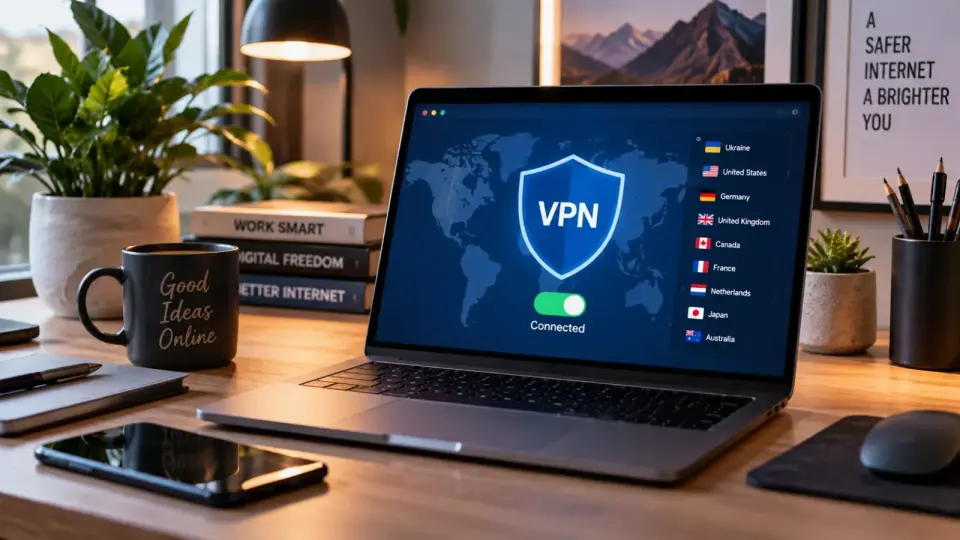
Якщо ВПН для ПК показує статус Connected, але IP не змінився, варто перевірити налаштування або звернутися до підтримки сервісу.
Чому ВПН для ПК знижує швидкість інтернету
VPN для ПК може трохи зменшувати швидкість, тому що трафік проходить додатковий шлях через VPN-сервер і шифрується. Наскільки помітним буде падіння, залежить від сервера, протоколу, відстані та завантаження мережі.
Якщо швидкість різко впала, спочатку варто змінити сервер. Найближчий географічно вузол часто дає кращу затримку, ніж сервер на іншому континенті.
Також можна:
- Перепідключити VPN.
- Обрати інший сучасний протокол.
- Перевірити швидкість без VPN.
- Перезапустити роутер.
- Закрити фонові завантаження.
- Оновити VPN-застосунок.
Невелика різниця у швидкості є нормальною. Падіння у кілька разів без очевидної причини – привід перевірити інший сервер або налаштування.
Чи варто вмикати VPN під час онлайн-банкінгу
ВПН для ПК може додати захищений тунель до з’єднання, але під час онлайн-банкінгу важливіше використовувати офіційний сайт банку, HTTPS, сильний пароль і двофакторне підтвердження. Сам VPN не здатний зробити фальшиву банківську сторінку справжньою.
Деякі фінансові сервіси можуть додатково перевіряти незвичну IP-адресу або вхід з іншої країни. Тому випадковий сервер на іншому континенті іноді викликає додаткову перевірку.
Якщо операція не потребує зміни регіону, краще використовувати близький і стабільний VPN-сервер. А для оплат зі смартфона окремо можна розібратися, як працює Google Pay і які механізми захищають карткові дані.
Головне правило незмінне: VPN захищає канал зв’язку, а не виправляє помилкові дії самого користувача.
Чи потрібен VPN на домашньому ПК
На домашньому ПК VPN потрібен не всім. Якщо мережа захищена, система оновлена, а мета – звичайний перегляд HTTPS-сайтів, критичної потреби постійно тримати ВПН для ПК увімкненим може не бути.
Причинами використовувати його вдома можуть бути додаткова конфіденційність від провайдера, робота з корпоративними ресурсами або необхідність змінити мережеву локацію.
Якщо ж людина встановлює ВПН для ПК лише «для захисту від вірусів», це неправильний сценарій. Для шкідливого програмного забезпечення значно важливіші оновлення системи, захист Windows та обережність із файлами.
Важливий нюанс для Windows 10 у 2026 році
Звичайна підтримка Windows 10 завершилася 14 жовтня 2025 року, тому сам ВПН для ПК не компенсує використання системи без актуальних виправлень безпеки. Комп’ютер може продовжувати працювати, але VPN не усуває вразливості самої операційної системи.
Якщо пристрій підтримує Windows 11, перехід на актуальну систему варто розглядати окремо від питання VPN.
Шифрувати трафік на незахищеній системі недостатньо. Безпечне з’єднання і безпечний комп’ютер – дві різні задачі.
7 помилок під час використання ВПН для ПК
Найпоширеніша помилка – очікувати від VPN повної анонімності. Але є й менш очевидні дії, які можуть знизити користь сервісу.
Перед постійним використанням варто перевірити цей список:
- Завантажувати VPN із випадкового сайту. Інсталятор потрібно брати лише з перевіреного офіційного джерела.
- Вірити обіцянці «100% анонімності». VPN приховує IP, але не прибирає акаунти, cookies та інші способи ідентифікації.
- Не перевіряти політику конфіденційності. Ви фактично передаєте VPN-провайдеру важливу роль у маршрутизації трафіку.
- Використовувати застарілий протокол. Для нового підключення потрібні сучасні й підтримувані рішення.
- Ігнорувати оновлення програми. У VPN-клієнтах також можуть знаходити вразливості.
- Вважати VPN заміною антивірусу. Він не знешкоджує файл лише тому, що той завантажений через зашифрований тунель.
- Залишати акаунти відкритими на чужому ПК. VPN не захистить листування від людини, яка фізично отримала доступ до вже авторизованого комп’ютера.
Якщо довелося працювати на спільному пристрої, окремо варто перевірити активні сесії. Для месенджера на UAinformation є інструкція, як вийти з Вайбера на ПК і від’єднати комп’ютер від акаунта.
У більшості випадків помилки виникають не через саму технологію VPN, а через неправильне уявлення про її можливості.
Як зрозуміти, який ВПН для ПК потрібен саме вам
Вибирати ВПН для ПК простіше від сценарію, а не від рейтингу «топ-10». Користувачу для кафе, віддаленому працівнику та людині, якій VPN потрібен лише раз на місяць, необхідні різні функції.
| Сценарій | На що дивитися в першу чергу |
|---|---|
| Публічний Wi-Fi | Автопідключення, kill switch, сучасний протокол |
| Віддалена робота | Вимоги компанії та корпоративна конфігурація |
| Щоденна приватність | Політика журналювання, аудит, стабільність |
| Подорожі | Сервери у потрібних країнах, стабільність |
| Відеодзвінки | Низька затримка та близькі сервери |
| Онлайн-ігри | Ping, стабільність, можливість вибрати сервер |
| Рідкісне використання | Простий клієнт і зрозуміла тарифна модель |
Так значно легше відсіяти функції, за які немає сенсу переплачувати. Найкращий ВПН для ПК – не той, у якого найдовший список можливостей, а той, який закриває конкретну задачу без додаткових ризиків.
ВПН для ПК у 2026 році – корисний інструмент, але не чарівний щит
ВПН для ПК варто використовувати тоді, коли є зрозуміла мета: захистити з’єднання в недовіреній мережі, підключитися до робочої інфраструктури, приховати звичайну IP-адресу або змінити мережеву точку виходу. У цих сценаріях VPN справді корисний.
Але він не скасовує базових правил цифрової безпеки. Оновлення Windows, унікальні паролі, двофакторна автентифікація, уважність до посилань і контроль активних сесій залишаються важливішими за красиву іконку VPN у системному треї.
Головна помилка у 2026 році – не користуватися VPN занадто мало, а довіряти йому занадто багато. Надійний ВПН для ПК має бути одним із інструментів захисту, а не єдиним.
Часті запитання
Який ВПН для ПК краще встановити?
Вибирайте VPN із прозорою політикою конфіденційності, сучасними протоколами, kill switch, захистом від DNS-витоків і офіційним застосунком для Windows. Не орієнтуйтеся лише на кількість серверів або рекламу.
Чи є безкоштовний ВПН для ПК?
Так, існують безплатні VPN-тарифи та сервіси. Перед встановленням потрібно перевірити, хто є власником сервісу, які дані він збирає, які має обмеження та як фінансується його робота.
Чи є VPN у Windows 11?
Так. Windows 11 має вбудований VPN-клієнт, через який можна створити VPN-профіль. Але система не надає власний безкоштовний VPN-сервер – дані для підключення потрібно отримати від компанії або VPN-постачальника.
Як увімкнути ВПН на ПК Windows 11?
Відкрийте «Параметри» → «Мережа й Інтернет» → «VPN». Там можна додати VPN-профіль вручну або використовувати офіційний застосунок обраного VPN-сервісу.
Чи приховує VPN мою IP-адресу?
Так. Після підключення сайти зазвичай бачать IP-адресу VPN-сервера замість вашої звичайної публічної IP-адреси.
Чи робить ВПН для ПК користувача повністю анонімним?
Ні. Вас усе ще можуть ідентифікувати через вхід в акаунти, cookies, fingerprinting та інші сигнали. VPN приховує IP і змінює маршрут трафіку, але не забезпечує абсолютної анонімності.
Чи захищає VPN від вірусів?
Сам по собі VPN не є антивірусом. Він шифрує з’єднання, але не гарантує блокування зараженого файлу, фішингового сайту або шкідливої програми.
Чи потрібно постійно тримати ВПН для ПК увімкненим?
Не обов’язково. Це залежить від вашої моделі використання. Для корпоративного доступу або постійної потреби у приватності VPN можна використовувати постійно, а для інших сценаріїв – лише за потреби.
Чому з VPN інтернет став повільнішим?
Трафік проходить додатково через VPN-сервер і шифрується, тому певне зниження швидкості можливе. Спробуйте вибрати ближчий сервер, інший сучасний протокол або перевірити завантаження мережі.
Чи безпечно користуватися VPN у публічному Wi-Fi?
Надійний та правильно налаштований VPN додає захист у недовіреній мережі. Водночас потрібно й надалі використовувати HTTPS, оновлене програмне забезпечення та не вводити конфіденційні дані на підозрілих сайтах. куренівський ринок
Вивчаю планетний вплив на наше життя. Глибоко вірю у зв'язок між небесними тілами і життєвими шляхами людей. Даю зрозуміти підсвідомі прояви характеру за допомогою астрології.
Профіль і матеріали ↗